
HDDからSSD化の初期化とクローン作成手順を解説します。
無料ソフトは肝心のクローン機能が有料化されており、無料でのクローン化は不可となります。そこで2026年の無料ツール「clonezilla」をご紹介します。
無料ソフトは全て有料化
以下、ネット上で紹介サイトが多いと思いますが、肝心のクローン機能が有料PRO版に誘導されるものが増えています。
以下の無料・FREEソフトは、基本クローン機能が有料化
無料というキーワードに釣られてインストールしてしまいますが、動作確認用として進むと肝心のクローン機能は有料となっており、次に進めなくなります。
- 4DDiG Partition Manager
- AOMEI Backupper Standard
- MiniTool ShadowMaker Free
- EaseUS Partition Master Free
- EaseUS Todo Backup Free
無料は「Clonezilla」のみ
この使い方は後述します。このソフトは、今後も有料化となる可能性は低く、手順をマスターしてしまえば、安定して使えるものとなるでしょう。
事前に準備するもの
オススメのSSD
SSD(コピー元のデータ容量より大きい物)を用意します。不要なデータは他のドライブに移行します。サイズは128GBあれば、Windows10とOfficeは十分入りますが、将来性を考えると240/256GB以上を購入しましょう。SSD規格は現在は「TLC」「QLC」が主流で、以前は「SLC」「MLC」でした。大容量、高コストですが信頼性の高い「TLC」「QLC」を選択しましょう。
- SSDの容量・サイズは、240GB/256GB以上を選ぶ
- SSDの規格は、TLC以上を選ぶ
オススメのSATA接続ケーブル
購入したSSDとPCのUSBを接続し、システム領域とデータを一括フルコピーするために使用します。
- USBケーブル、SATA端子、電源供給用アダプター
- おすすめの製品:オウルテック Owltech OWL-SA23EI-U2
SSDの初期化
SSDのフォーマット形式設定が重要
PCとSSDをケーブル接続する(USBとSATAケーブル)
- SSDディスクをパソコンに接続して、「ディスクの管理」を開きます。「ディスクの管理」は「コンピューターの管理」の中にあります。(「Windowsキー」→「Windows管理ツール」→「コンピューターの管理」→「記憶域」→「ディスクの管理」)
- フォーマットされていないディスクがあると、「ディスクの初期化」画面が表示されます。「ディスクの初期化」が表示されない場合は、未フォーマットのディスクを右クリックして、「ディスクの初期化」を選択してください。
コピー元がWin10-64bitなら「GPT」、32bitなら「MBR」を必須選択として下さい。 - 「ディスクの管理」に戻ると、画面の下半分にSSDのディスク名が「ディスク1」などの名称で表示されます。「未割り当て」の領域上で右クリックして、「新しいシンプルボリューム」を選択してください。
- 「新しいシンプルボリュームウィザード」の「ボリューム サイズの指定」画面で、デフォルトの値(最大容量)のディスク容量を指定して、「次へ」を押します。
- 「ドライブ文字またはパスの割り当て」は後から変更できます。初期値のままで「次へ」を押してください。
- 「パーティションのフォーマット」で「このボリュームの次の設定でフォーマットする」を選択します。設定内容は下記の通りです。
- 「ファイルシステム」:NTFS
- 「アロケーション ユニット サイズ」:既定値
- 「ボリュームラベル」:任意の名前を付けることも可能です。
- 「クイック フォーマットする」
- 「新しいシンプル ボリューム ウィザードの完了」で「完了」を押すと、ディスクのフォーマットが始まります。フォーマット完了後は、「コンピューターの管理」上でSSDにドライブが割り当てられたのが確認できます。
- エクスプローラーでSSDを確認します。「PC」の直下に「ボリューム名(ドライブ名:)」としてSSDが認識されていれば、フォーマットは問題なく行われています。
- PC再起動で、新ドライブが接続されていることを再確認します。
過去、無料で使えたクローンツール
元がHDD・SSDから、コピー先SSDのクローン化をイメージしています。
MiniTool ShadowMaker(有償化)
- インストール後、ツール(Tool)を選択
- ディスククローン(Diskclone)を選択
- ソースディスク:パソコン内蔵ディスク(ディスク0)を指定 > 完了
- ターゲットディスク:USB外付け接続したSSD(ディスク2)に指定 > 完了
- OKボタンでクローン開始
AOMEI Backupper Standard(有償化)
HDDからSSD、SSDからSSDへの複製機能となる「クローン」の開始以降の機能は、有償化により使えなくなりました。
- ダウンロードAOMEI Backupper Standard
- インストール後の初期画面で、pro版の無料体験でなく、スキップを選択
- 画面左にある「クローン」をクリックしてクローン作業を開始します。
- クローン元指定:パソコン内蔵ディスク(ディスク0)を指定
- クローン先指定:USB外付けディスクケースを使用して接続したSSD(ディスク2)に指定
- 開始ボタンでクローン開始
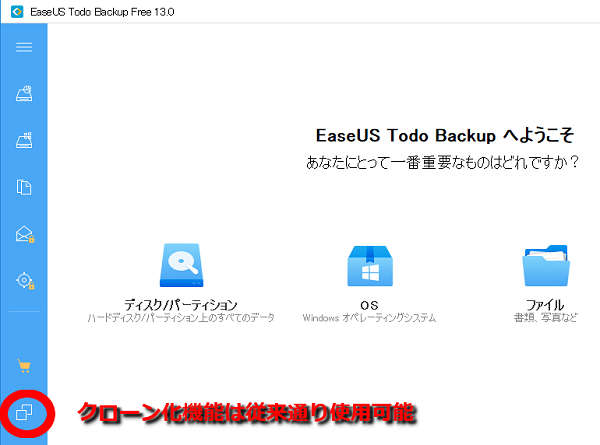
EaseUS Todo Backup Free13.x(有償化)
2021/3の13.x版を例とします。
HDDからSSD、SSDからSSDへの複製機能となる「クローン」ボタンの機能は、有償化により使えなくなりました。
MBRからGPT型式へのコピーも問題ありません。
- EaseUS Todo Backupをダウンロード、インストール
- ライセンス認証は「後で」をクリック
- 左メニューから「クローン」をクリック
- ハードディスク0をコピー元にチェック
- ハードディスクXをコピー先にチェック
(X:任意の番号:コピー元容量がコピー先SSDと一致または大きい事を確認) - 画面左下「高度なオプション」内の「SSDに最適化」にチェック「OK」をクリック
- 「実行」をクリックし、クローン実行
コピー時間
SSD>SSDのクローンで(データ容量80GB程度)で約60分でコピー完了。
コピー元がHDDで大容量であれば、上記の数倍、時間が必要となるイメージです。
2~3時間で諦めてキャンセルボタンを押したりせず、気長に待ちましょう。
エラーメッセージが出て中断しているケース以外は、処理に時間が掛かることを覚悟しておきましょう!
SSD最適化・SSDアライメント
SSDがデータを保存時の最小セクタを4Kとしており、SSDアライメントとは、SSDパーティションの4Kアライメントを指します。最小の4K割り当て単位がSSDの4Kページで常に一致しない場合、SSDのパフォーマンスに悪影響となり、速度遅延が発生します。クローン作成時のSSDに最適化のチェックは必須です。SSD作成後の最適化は現ツールでは難易度が高くなります。
コピー元SSDと新SSDを入れ替え
PC内の新旧SSDを入れ替えます。
事前に電源コードを外しておきます。
電源オンで正常に起動すればクーロン化は完了です。
ClonezillaでSSDをクローンする完全手順
PCの動作が重くなってきた、容量が足りなくなった、あるいはHDDからSSDへ移行したい。
そんな場面で多くの人が行き着くのが「ディスクのクローン」です。
中でも Clonezilla は、無料で使えるにもかかわらず信頼性が高く、
業務用途でも使われている定番ツールのひとつです。
ただし、画面は英語ベースで独特な操作感があり、
「どこを選べばいいのか分からない」「間違えたら全部消えそうで怖い」
と感じる人が多いのも事実です。
USB・CD起動から換装完了まで
USBメモリ・CD/DVDからの起動方法から、SSDクローン完了までを一連の流れとして
整理しました。
初めてClonezillaを使う方でも、作業の全体像を見失わずに進められる構成になっています。
ClonezillaでSSDをクローンする前に知っておきたい全体像
Clonezillaは「OSが起動していない状態」で動作するツールです。
そのため、WindowsやLinux上で実行するアプリとは違い、
あらかじめ起動用メディアを作成し、PCをそこから起動する必要があります。
| 工程 | 内容 | 所要時間の目安 |
|---|---|---|
| 事前準備 | ISOダウンロード・USB/CD作成 | 10〜20分 |
| 起動設定 | USB/CDからのブート | 5分 |
| クローン操作 | ディスク選択・コピー実行 | 30分〜数時間 |
| 換装・確認 | SSD交換・起動チェック | 10〜15分 |
全体としては「難しそう」に見えますが、実際に迷いやすいのはディスク選択の部分だけです。
そこさえ慎重に確認できれば、作業自体は淡々と進みます。
この項をググりながら解決できない方はで意味が分からない方は、市販ソフトの購入を推奨します。
コピー元とコピー先のサイズ関係が重要
コピー元のHDDサイズが大きく、コピー先のSSDの方が容量が小さい場合、clonezillaでは、エラーとなります。(有料化ソフトでは考慮不要ですが、本ソフトではNG)
エクスプローラのプロパティ上の使用領域は、コピー先に対して余裕で入る容量でも、コピー元の断片化が進んでいる場合は、コピー不可になります。(使用領域が大きい状態)
コピー元 > コピー先 の大小関係に調整
- コピー元のファイル容量を事前に整理済であること(不要データはUSBに退避)
- Windows10/11の「デフラグ」ツールで断片領域を整理
- Windows10/11の「ディスクの管理」ツールでコピー先サイズに合わせて「ボリュームの縮小」を実施
Clonezilla起動メディアの作成(USB・CD/DVD)
Clonezilla Live ISOの入手
まずはClonezilla公式サイトから「Clonezilla Live」のISOファイルをダウンロードします。
安定性を重視するなら、特別な理由がない限り stable 版を選んで問題ありません。
USBメモリで起動する場合(推奨)
現在主流なのはUSBメモリ起動です。
書き込み速度が速く、作業もシンプルです。
- 8GB以上のUSBメモリを用意
- RufusなどのツールでISOを書き込み
- UEFI環境ではGPT/FAT32設定が無難
CD/DVDで起動する場合
古いPCやUSBブートに対応していない環境では、CD/DVDにISOを書き込む方法も有効です。
ISOファイルは「データとしてコピー」ではなく、ディスクイメージとして書き込む必要があります。
USB・CDからClonezillaを起動する手順
起動メディアを作成したら、PCに接続(または挿入)し再起動します。
- 電源投入時に F12 / Esc / F2 などでブートメニューを表示
- USBメモリまたはCD/DVDを選択
- Clonezilla Live の起動画面が表示される
最初のメニューでは「Clonezilla live (Default settings)」を選択すれば十分です。
解像度指定などで悩む必要はありません。
Clonezilla操作手順(初心者向けフロー)
言語・キーボード設定
日本語表示を選択できる環境では、日本語を選んで問題ありません。
キーボード設定はデフォルトのままで進めるケースがほとんどです。
Clonezillaの開始
「Start Clonezilla」を選択し、次に表示されるモード選択でdevice-device(ディスクからディスク)を選びます。
これは、元のSSDをそのまま新しいSSDへコピーする方法です。
初心者モードの選択
特別な理由がなければ「Beginner(初心者モード)」で進めます。
高度なオプションは、必要な場面で後から検討すれば十分です。
コピー元・コピー先ディスクの指定
ここが最も重要なポイントです。
Clonezillaは非常に忠実にコピーを行うため、コピー先に指定したディスクのデータは完全に消去されます。
- コピー元:現在使用しているSSD/HDD
- コピー先:新しく換装するSSD
容量・型番・接続インターフェースを落ち着いて確認し、
「どちらが空のディスクか」を必ず意識してください。
最終確認と実行
実行前に数回確認画面が表示されます。
ここで「y」を入力して進むと、実際のクローン処理が始まります。
処理中は進行状況が表示されるため、
途中で止まったように見えても慌てず待ちましょう。
クローン完了後の作業と起動確認
コピーが完了したら、電源をオフにしてUSB/CDを取り外します。
その後、物理的にSSDを交換し、PCを起動します。
何事もなかったかのようにOSが立ち上がれば成功です。
環境・アプリ・設定は基本的にそのまま引き継がれています。
よくある質問(FAQ)
コピー先のSSDが元より大きい場合、余った容量はどうなる?
クローン直後は元ディスクと同じパーティションサイズになります。
Windowsの「ディスクの管理」などで後から拡張可能です。
コピー先が元より小さいSSDでも使える?
基本的には不可です。
元ディスクの使用容量ではなく、パーティションサイズが基準になります。
クローン後に起動しない場合は?
UEFI/BIOSの起動順、セキュアブート設定、EFIパーティションの認識などを確認してください。
特にUEFI環境では設定差異が原因になるケースがあります。
Windows 11でも問題なく使える?
はい。UEFI/GPT環境でもClonezillaは広く使われています。
ただしBitLockerが有効な場合は事前に解除しておくと安心です。
まとめ
ClonezillaによるSSDクローンは、
一見ハードルが高そうに見えて、実際には「手順を知っているかどうか」で難易度が大きく変わります。
USBやCDから起動し、ディスクを正しく選び、確認を怠らない。
この基本を守れば、無料ツールとは思えないほど確実な結果が得られます。
SSD換装や環境移行を検討しているなら、Clonezillaは今でも十分に選択肢に入るツールです。
焦らず、一画面ずつ確認しながら進めてみてください。
コメント